











































哈喽哈喽,相信各位vivo用户对于互传功能都不陌生,它包含了我们手机自带的一个重要App互传App,也包含了我们经常分享的互传功能,这期攻略我将带大家看看互传的六大功能!
01互传文件
每次遇到好看的照片需要分享,大文件需要传输,经常苦恼微信传输会压缩照片画质,大文件传输速度也非常慢,非常的不方便,这个时候我们就可以通过互传功能来实现快速无损传输啦!
适用场景:两个设备之间一对一的传输
使用方法主要有以下几种
打开互传App——传输文件——我要发送/我要传输——传送文件
2.文件管理or相册打开文件——分享——点击使用vivo互传——选择传输对象
3.文件管理or相册找到需要的文件——向上拖动文件——原子岛vivo互传——找到互传对象——选择互传
02碰一碰互传
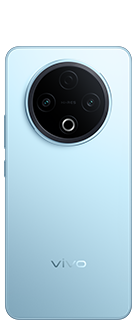
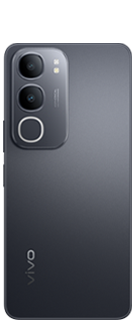
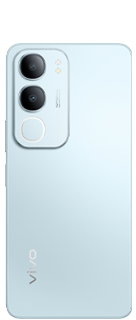
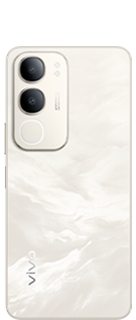
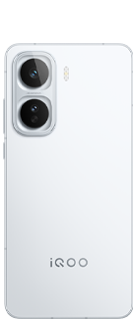
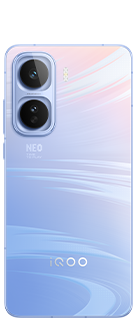
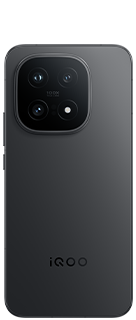
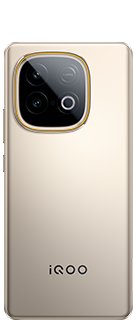
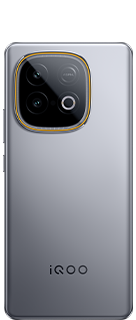
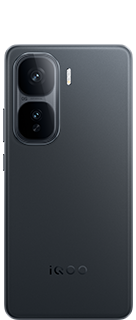
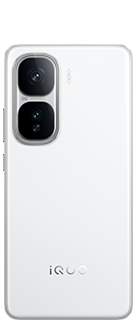
目前支持机型为支持NFC的手机与部分平板,以及iPhone12及以上机型(iPhone端需要下载互传App),支持机型如下:
适用场景:两个设备之间一对一的传输
使用方法:相册照片界面/文件管理,选择需要传输的内容后两个手机触碰NFC区域,进行文件传输。
PS:NFC区域查看如下:设置——更多连接——NFC
03.双机互联
适用场景:vivo 与 iPhone 双持的用户,可以流转两个设备的通话与信息
使用方法:互传 APP——双机互联——按照操作步骤连接iPhone手机
04摇一摇建立群组
适用场景:一对一或者一对多设备文件的传输
适用机型:安卓13级以上的 vivo 或 iQOO 机型,iPhone12及以上机型,以及部分其他安卓机型(需要下载互传 APP)
使用方法:桌面摇一摇/互传内摇一摇,建立群组,通过原子岛或发送到群组。
05办公套件互传
适用场景:手机与电脑之间进行互传
适用条件:电脑端下载 vivo 办公套件,二者打开蓝牙和 WiFi ,之后拖动原子岛传输到vivo办公套件进行数据传输。
06互传换机
适用场景:手机换机,进行数据的迁移。
使用方法:vivo/vivo:打开互传——选择一键换机——扫码连接新手机——选择换机的数据。
vivo/其他手机:需要在设备上下载vivo 互传App,之后按上述操作步骤!